















亲爱的读者们,你是否曾在观看一段精彩视频时,被那些碍眼的水印给打扰了呢?别急,今天就来教你几招,轻松去除视频中的水印,让你的观影体验更加完美!
一、了解水印的来源
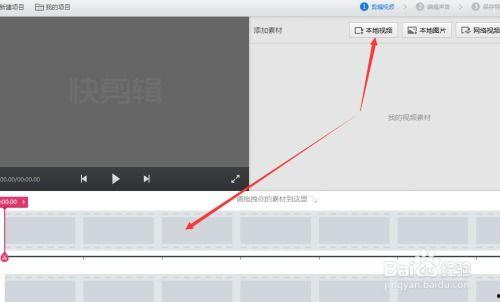
在开始去除水印之前,我们先来了解一下水印的来源。水印通常分为两种:一种是视频制作方故意添加的,用于保护版权;另一种则是视频平台为了盈利而嵌入的广告水印。了解水印的来源,有助于我们选择合适的去除方法。
二、使用视频编辑软件去除水印
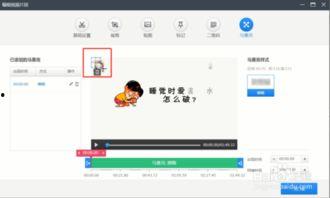
1. Adobe Premiere Pro
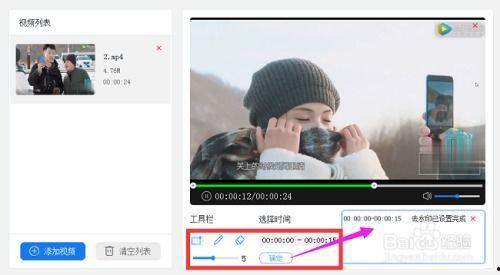
- 打开Adobe Premiere Pro,导入含有水印的视频。
- 在时间轴上选中含有水印的片段。
- 点击“效果”面板,搜索“遮罩”或“擦除”效果。
- 选择合适的遮罩或擦除效果,调整参数,使水印消失。
- 保存修改后的视频。
2. Final Cut Pro X
- 打开Final Cut Pro X,导入含有水印的视频。
- 在时间轴上选中含有水印的片段。
- 点击“效果”面板,搜索“遮罩”或“擦除”效果。
- 选择合适的遮罩或擦除效果,调整参数,使水印消失。
- 保存修改后的视频。
3. DaVinci Resolve
- 打开DaVinci Resolve,导入含有水印的视频。
- 在时间轴上选中含有水印的片段。
- 点击“效果”面板,搜索“遮罩”或“擦除”效果。
- 选择合适的遮罩或擦除效果,调整参数,使水印消失。
- 保存修改后的视频。
三、利用在线工具去除水印
1. Watermark Remover
- 访问Watermark Remover网站,上传含有水印的视频。
- 选择水印去除工具,调整参数。
- 点击“去除水印”,等待处理完成。
- 下载去除水印后的视频。
2. Online Video Editor
- 访问Online Video Editor网站,上传含有水印的视频。
- 选择“去除水印”功能。
- 点击“开始编辑”,等待处理完成。
- 下载去除水印后的视频。
四、使用视频转换软件去除水印
1. HandBrake
- 下载并安装HandBrake。
- 打开HandBrake,导入含有水印的视频。
- 在“输出设置”中,选择输出格式和分辨率。
- 点击“开始编码”,等待处理完成。
- 下载去除水印后的视频。
2. Any Video Converter
- 下载并安装Any Video Converter。
- 打开Any Video Converter,导入含有水印的视频。
- 在“输出格式”中,选择输出格式和分辨率。
- 点击“开始转换”,等待处理完成。
- 下载去除水印后的视频。
五、注意事项
1. 在去除水印的过程中,请确保遵守相关法律法规,不要侵犯他人版权。
2. 使用在线工具或视频转换软件时,注意选择信誉良好的平台,以免泄露个人信息。
3. 部分水印可能较为复杂,去除效果可能不尽如人意,请耐心尝试。
现在,你已经掌握了多种去除视频水印的方法,快来试试吧!相信你的观影体验一定会更加美好!
转载请注明来自精选国产精品视频在线,本文标题:《视频怎么样去除水印,轻松恢复高清画面》






 京公网安备11000000000001号
 京ICP备11000001号